



Aby stworzyć README profilowe, utwórz na GitHubie publiczne repozytorium o nazwie identycznej jak Twój login i zaznacz opcję dodania pliku README — GitHub automatycznie wyświetli je na Twoim profilu. Treść edytujesz bezpośrednio w GitHubie za pomocą składni Markdown, opisując siebie w 1-3 zdaniach, swój stack technologiczny oraz maksymalnie po 3 najważniejsze projekty, umiejętności miękkie i ulubione zajęcia. Zmiany zatwierdzasz jako commit do gałęzi main, a całość można wzbogacić o motto, linki do portfolio czy statystyki aktywności z gotowych narzędzi jak GitHub Readme Stats.
Co to jest README i README.md?
README to plik tekstowy z opisem, który jako pierwszy widzi każdy, kto wchodzi na repozytorium albo profil na GitHubie. Wyjaśnia, czym jest dany projekt albo kim jesteś, więc pełni rolę wizytówki. Nazwa pochodzi od angielskiego read me („przeczytaj mnie”). Na GitHubie plik nazywa się README.md, a rozszerzenie .md oznacza, że jest napisany w Markdownie.
Na GitHubie spotkasz dwa rodzaje README:
| Rodzaj | Gdzie się wyświetla | O czym jest |
|---|---|---|
| README projektu | na stronie głównej repozytorium | co robi projekt, jak go uruchomić, jakich technologii użyto |
| README profilowe | na górze Twojego profilu | kim jesteś, co potrafisz, czym się zajmujesz |
Ten artykuł dotyczy README profilowego. Jeśli szukasz opisu do konkretnego projektu, zajrzyj do poradnika jak napisać README do projektu na GitHubie.
Czym jest Markdown?
Rozszerzenie .md przeznaczone jest dla plików tekstowych, w których treść formatowana jest za pomocą tzw. Markdownu. Markdown, podobnie jak HTML, jest językiem znaczników. Zastosowanie odpowiedniego znacznika daje nam konkretny efekt w postaci sformatowanego tekstu. Weźmy np. zapis **tekst**. Znacznikiem są tu dwie gwiazdki, a efektem – pogrubiony tekst. Jeśli chcesz przed rozpoczęciem uzupełniania profilu lepiej poznać GitHuba, przeczytaj artykuł o tym, czym jest GitHub i do czego służy.
Co to jest README profilowe na GitHubie?
README profilowe to zwykły plik README.md w specjalnym repozytorium, które ma taką samą nazwę jak Twój login na GitHubie. GitHub wykrywa je automatycznie i wyświetla treść na górze Twojego profilu. Nie musisz niczego instalować ani znać Gita, bo całość zrobisz w przeglądarce.
Krok 1: stwórz repozytorium z README
Zaloguj się na swoje konto na GitHubie. Być może już wtedy zobaczysz propozycję uzupełnienia profilu o README. Wygląda ona jak na screenie poniżej. Wówczas wystarczy kliknąć „Continue”. Zostaniemy przeniesieni bezpośrednio do edycji pliku README.md w nowo utworzonym repozytorium. Nazwa tego repo będzie identyczna jak nazwa naszego profilu. Jeśli idziesz tą drogą, przejdź od razu do kroku 2 :)
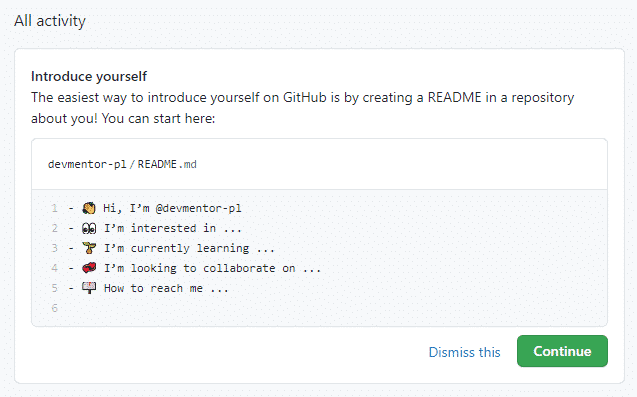
Jeśli nie wyświetla Ci się powyższe okienko, to takie repozytorium musisz utworzyć sam:
- Wejdź w zakładkę „Repositories”. Znajdziesz tam listę swoich repozytoriów – oczywiście jeśli już jakieś posiadasz ;)
- Kliknij „New”, aby utworzyć nowe repozytorium. Zobaczysz coś takiego (ale jeszcze bez kotka):
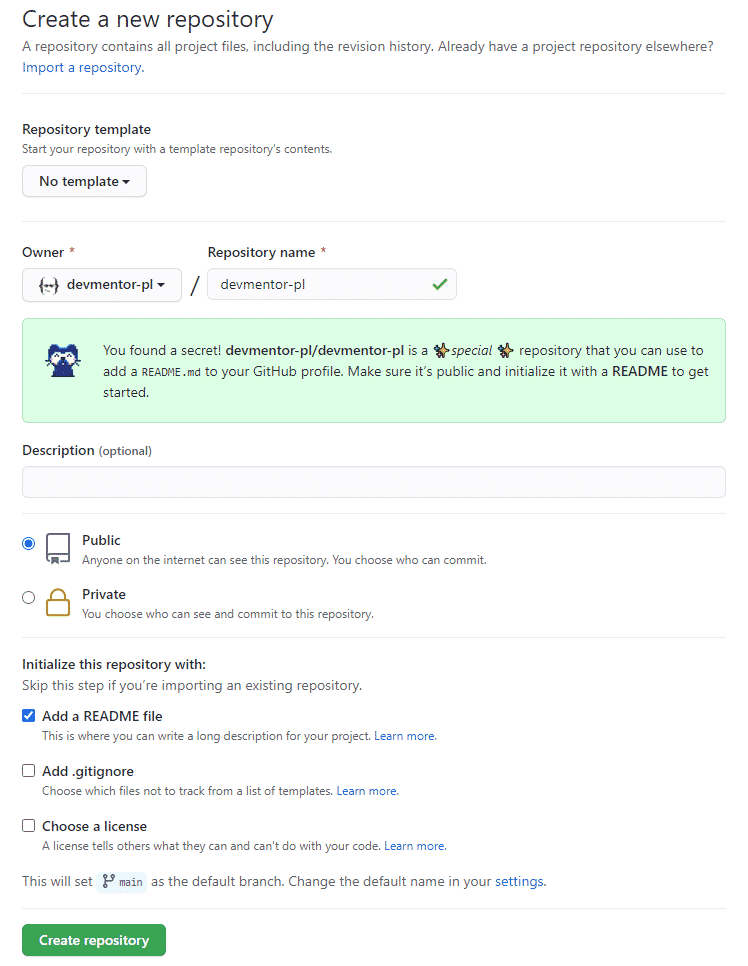
- W nazwie repozytorium wpisz nazwę swojego konta. Dopiero wtedy wyskoczy okienko z kotkiem informujące o odkryciu sekretu.
- Upewnij się, że masz zaznaczone repozytorium publiczne („Public”).
- Zaznacz „Add a README file” – dzięki temu od razu będziesz miał plik gotowy do wprowadzenia informacji o sobie.
- Na końcu stwórz repo, klikając: „Create repository”.
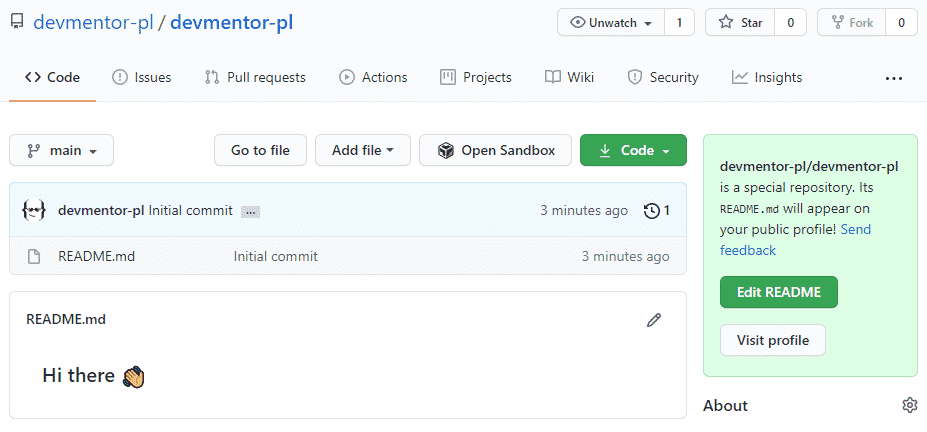
Gratulacje, masz już README profilowe! ;) Teraz kliknij “Edit README” lub ikonę ołówka i do dzieła!
Krok 2: stwórz opis z użyciem Markdownu
Plik README.md możemy z poziomu GitHuba wygodnie edytować, a wprowadzone zmiany zatwierdzać (commitować). Tryb edycji wygląda jak poniżej:
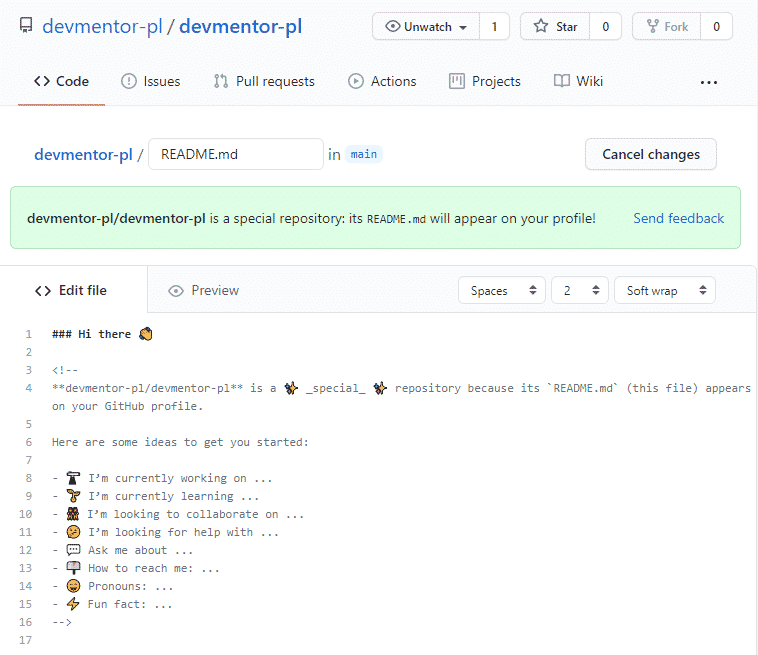
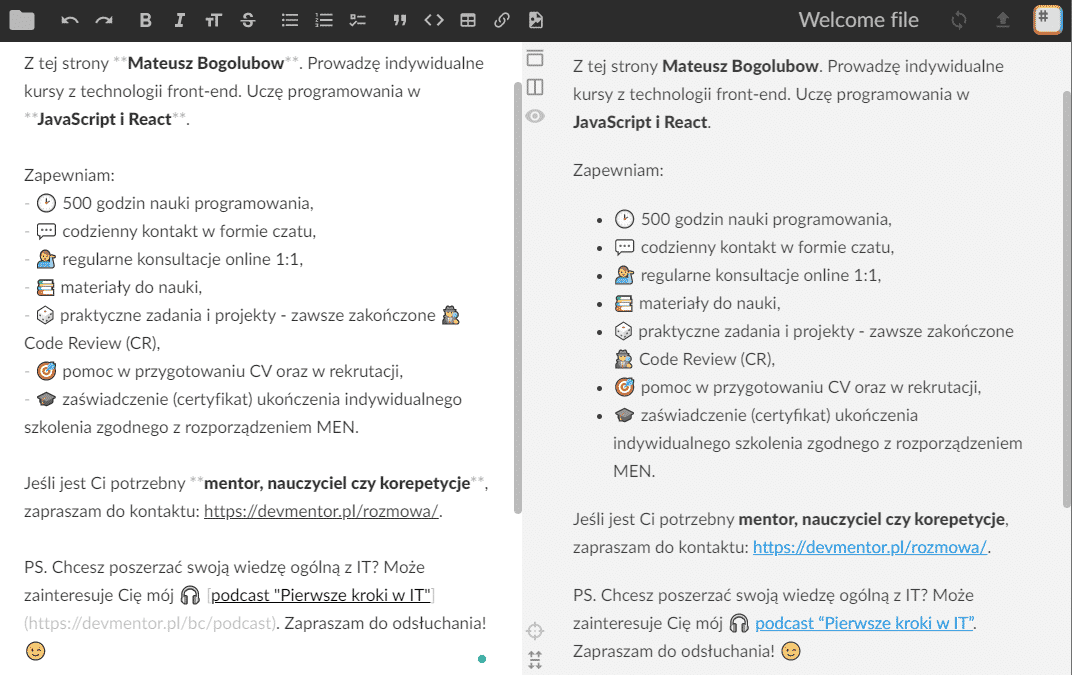
Czas skorzystać z Markdownu. By dowiedzieć się, jak tworzyć nagłówki, listy, cytaty, zamieszczać linki, obrazy czy fragmenty kodu możesz zajrzeć do ściągi GitHuba z Markdownu. Najwygodniej jest otworzyć sobie narzędzie przeznaczone do edycji plików .md, np. StackEdit. Z lewej strony będziesz mieć treść ze znacznikami, a z prawej – efekt końcowy formatowania. U mnie wygląda to tak:
Poniżej przykład prostego opisu w Markdownie, który możesz wkleić i dopasować do siebie:
## Cześć, jestem Ania 👋

Uczę się programowania frontendowego i buduję pierwszy projekt w React.

### Technologie
- HTML, CSS
- JavaScript

### Kontakt
[LinkedIn](https://www.linkedin.com/in/twoj-profil/)
Kiedy opis jest już gotowy, wystarczy wkleić treść w Markdownie do edytowanego pliku README.md. Jeśli chcesz się upewnić, że wszystko wyświetli się prawidłowo, kliknij przycisk „Preview”.
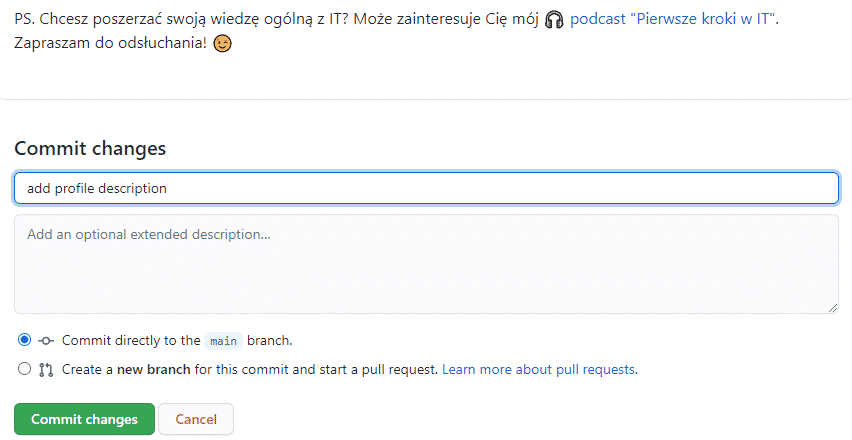
Czas wprowadzić (commitować) zmianę w README.md. My dodajemy opis profilu, dlatego adekwatnie do tego nazwałem commita: „add profile description”. Możesz oczywiście wpisać jakąkolwiek inną nazwę. Commitujemy do gałęzi main (zaznaczona opcja) i zatwierdzamy zmianę, klikając „Commit changes”.
Gotowe! Zmiany zostały zatwierdzone. Czas udać się na stronę główną swojego profilu, by zobaczyć efekt końcowy. Oto on:
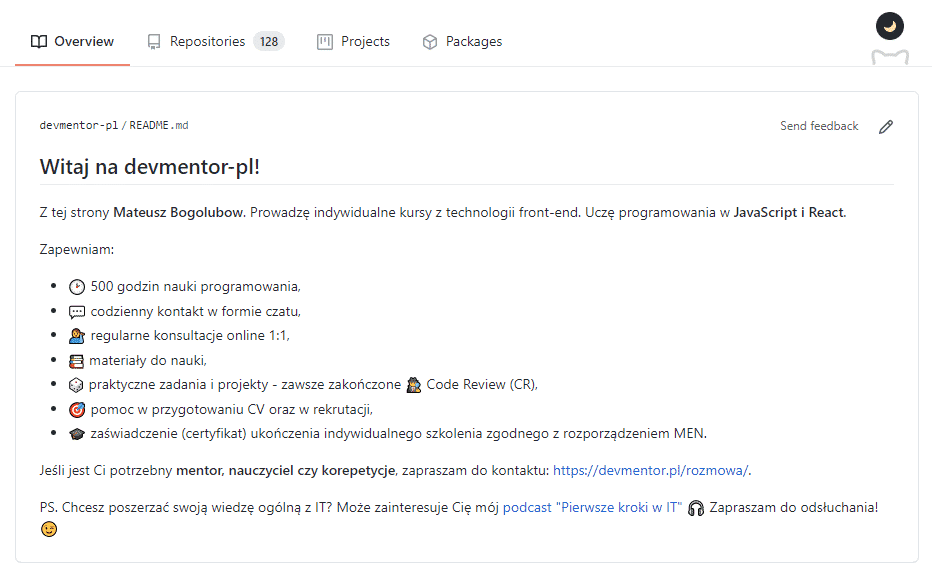
Chcesz dokonać poprawek? Kliknij ikonę ołówka. Dalej zasady są takie same: edytujemy, wpisujemy nazwę commita, zatwierdzamy :)
Nie masz pomysłu na README? Oto kilka inspiracji
Przykłady minimalistycznych opisowych README profilowych zamieszczam poniżej:
- github.com/mateuszjansowa,
- github.com/olafsulich,
- github.com/lizheming,
- github.com/jrgarciadev,
- github.com/vidursatija.
Jak skorzystać z czyjegoś README?
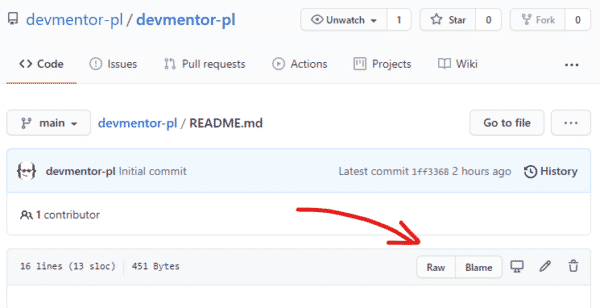
Spodobał Ci się jakiś element, ale nie wiesz, jak go użyć u siebie? Wejdź w plik README.md w repozytorium o nazwie profilu, który przeglądasz, i wybierz „Raw”. Wyświetli Ci się treść w Markdownie. Najczęściej wystarczy zwykłe kopiuj-wklej! ;)
O czym pisać w README profilowym?
W pierwszej kolejności zastanów się, czy już gdzieś nie masz takiego opisu. Może na LinkedIn, w CV, na jakimś forum, na własnym blogu? Jeśli tak, to nie ma sensu się powtarzać! A jeśli nie, to podrzucam „przepis” na krótkie README (oczywiście nie jest to jedyny słuszny schemat! ;) ).
U GÓRY
Napisz 1-3 zdania o sobie:
- kim jesteś (uczysz się, studiujesz, wykonujesz konkretny zawód),
- czym aktualnie się zajmujesz (projekt, hobby, kurs, mentoring, blog).
Nie rozpisuj się, bo stworzysz odpychającą ścianę tekstu! :)
W ŚRODKU
- Stack technologiczny. Wypunktuj języki programowania i narzędzia, które znasz. Jeśli jest tego niewiele, nie wymyślaj na siłę. Nie chwal się też wszystkim, czego kiedykolwiek spróbowałeś. Cała masa języków i narzędzi będzie wyglądać podejrzanie. Wybierz to, w czym wykonałeś już przynajmniej jeden projekt, który mógłbyś pokazać rekruterowi. Jeśli dopiero zaczynasz programować, po prostu pomiń ten punkt. Uzupełnisz go później.
- Złote trójki. Wymień po 3 (nie więcej, bo nikomu się nie będzie chciało tego czytać :D) rzeczy spośród:
- projektów, którymi warto się pochwalić. Jeśli takich nie masz, po prostu pomiń ten punkt,
- swoich umiejętności miękkich (tutaj znajdziesz 87 przykładów kompetencji miękkich),
- ulubionych zajęć.
Mały tip: warto pisać szczegółowo, bo szczegóły działają na wyobraźnię! Przykładowo słowo “sport” jest zbyt ogólne. Lepsze będzie “poranne bieganie z moim psem 🐕” albo “trenuję na siłowni, by wycisnąć 100 kg 💪”. Takie podejście przyda Ci się także przy tworzeniu CV czy rozmowach rekrutacyjnych.
NA KOŃCU
Możesz ten punkt pominąć (wówczas ulubione zajęcia będą ostatnią “sekcją”) lub wstawić np. motto czy cytat, który dobrze określa Twoje podejście do ludzi, pracy, programowania itp. Jest to także dobre miejsce na podlinkowanie np. swojej strony internetowej (możesz to zrobić również pod zdjęciem profilowym), portfolio czy profilu na LinkedInie.
Potrzebujesz jeszcze więcej inspiracji do stworzenia README profilowego?
Istnieje pewne repozytorium, w którym znajdziesz ogrom przykładów, artykułów i narzędzi do podrasowania README profilowego. Jeśli jednak jesteś początkującym programistą, radzę nie zagłębiać się zanadto w gify, latające gwiazdki i statystyki konta. Prawdopodobnie masz sporo pilniejszych tematów, którymi trzeba się zająć! ;) W ramach udoskonalania profilu możesz zacząć od wyświetlenia statystyk swojej aktywności na GitHubie. Oto kilka gotowych rozwiązań, które to umożliwiają:
Stworzenie README profilowego sprawi, że będziesz o krok bliżej do swojego celu – oczywiście jeśli tym celem jest otrzymanie lub zmiana pracy w IT ;) README to także dobre miejsce, by przekierować odwiedzających do innych mediów, w których dzielisz się wiedzą. Jeśli więc prowadzisz bloga, vloga czy wysyłasz wartościowy newsletter, nie zapomnij go podlinkować!
Uwaga mentora: rekruter zwykle zerknie na Twój profil na kilka sekund. Lepiej mieć cztery konkretne linijki niż wielki baner i dwadzieścia odznak.