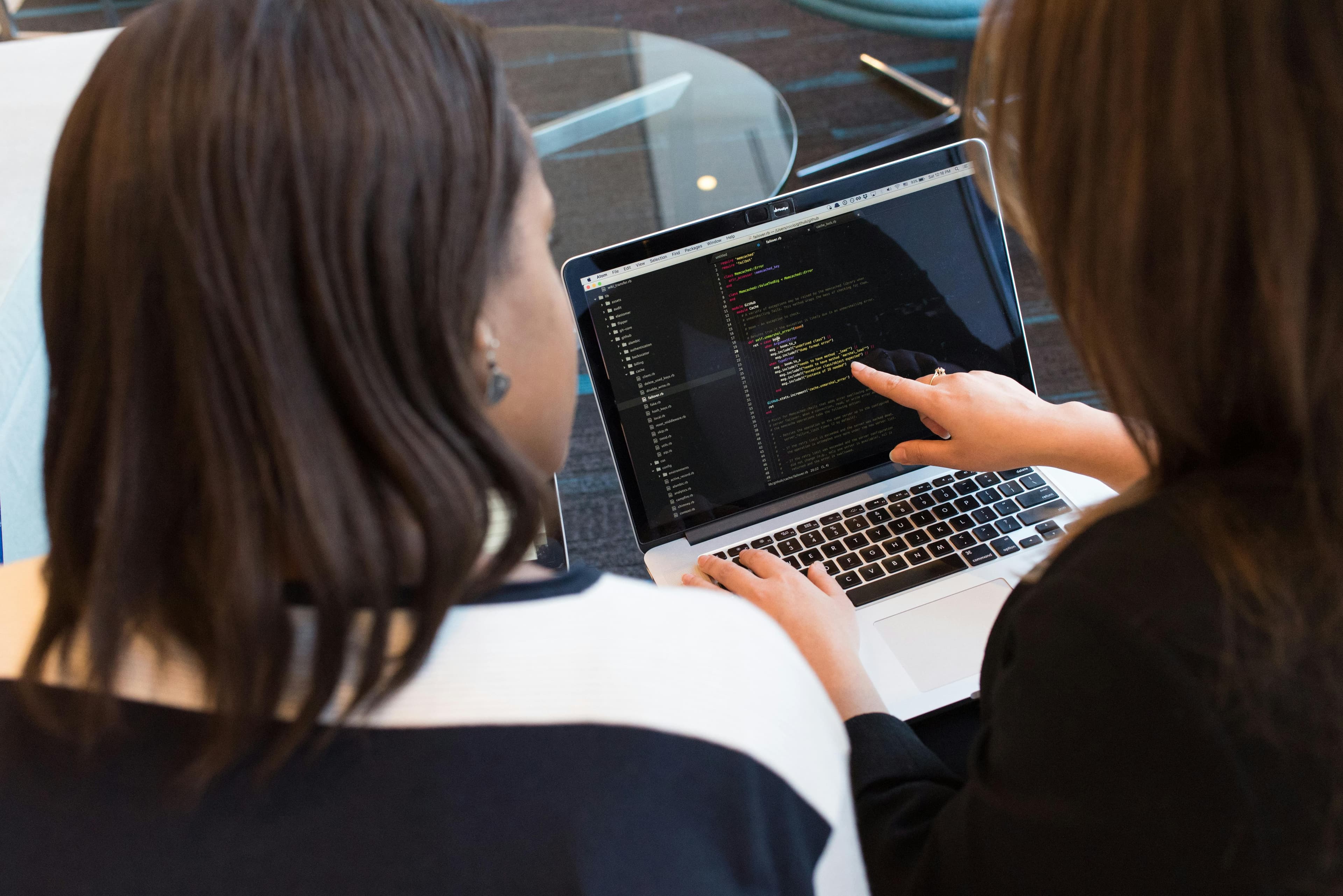


Do programowania najlepiej sprawdza się klawiatura w układzie US (polski programisty), bo nawiasy klamrowe, kwadratowe i ukośniki są tam pod ręką bez kombinacji klawiszy. Typ przełączników to kwestia wygody, ale jeśli pracujesz na kilku komputerach, wybierz model z 2–3 kanałami Bluetooth, odbiornikiem lub kablem i przełącznikiem trybu Mac/Windows. Ustaw ją bezpośrednio przed sobą, na wysokości łokci, tak żeby nadgarstki były proste.
Klawiatura to narzędzie, którego programista dotyka częściej niż czegokolwiek innego w pracy. Nie musi być droga, ale źle dobrana potrafi spowolnić pisanie kodu, utrudnić przesiadkę między komputerami i po kilku miesiącach dać o sobie znać w nadgarstkach. W tym poradniku przechodzimy przez kryteria wyboru: układ, rozmiar, typ przełączników, pracę na kilku komputerach i ustawienie na biurku.
Czy programista potrzebuje specjalnej klawiatury?
Nie. Kod napiszesz na każdej klawiaturze, także tej wbudowanej w laptopa. Dobra zewnętrzna klawiatura daje jednak trzy rzeczy, które przy kilku godzinach pisania dziennie mają znaczenie:
- pozycję rąk niezależną od ekranu, bo laptop na biurku wymusza wybór między dobrą wysokością monitora a dobrą wysokością klawiatury,
- pełny zestaw klawiszy, z których korzystają skróty w edytorze (strzałki, Home, End, Page Up, klawisze funkcyjne),
- możliwość obsługi kilku komputerów jedną klawiaturą, jeśli np. pracujesz na służbowym Macu i prywatnym PC.
Jak ustawić laptopa z zewnętrznym monitorem, opisujemy w artykule o tym, jaki monitor wybrać dla programisty.
Jaki układ klawiatury wybrać do programowania?
W Polsce standardem jest układ „polski programisty”, czyli amerykański QWERTY, w którym polskie znaki wpisujesz z prawym Altem. Dla programisty to wygodne, bo znaki używane w kodzie ({ } [ ] \ | ; ') są osiągalne jednym klawiszem albo z Shiftem.
Przy zakupie zwróć uwagę na kształt Entera:
| Układ fizyczny | Enter | Co oznacza w praktyce |
|---|---|---|
| ANSI (amerykański) | poziomy, jednorzędowy | długi lewy Shift, \ nad Enterem; najwygodniejszy dla polskiego programisty |
| ISO (europejski) | pionowy, dwurzędowy | krótszy lewy Shift i dodatkowy klawisz obok niego; zdarza się w klawiaturach z niemieckim czy brytyjskim nadrukiem |
Na klawiaturze ISO też ustawisz układ polski programisty, ale położenie niektórych znaków nie będzie zgadzać się z nadrukiem. Jeśli kupujesz w sklepie z zagraniczną dystrybucją, sprawdź zdjęcie układu przed zamówieniem.
Jaki rozmiar klawiatury wybrać?
Rozmiar to kompromis między miejscem na myszkę a liczbą klawiszy:
| Rozmiar | Czego brakuje | Dla kogo |
|---|---|---|
| Pełna (100%) | niczego | dużo wprowadzania liczb, analityka danych |
| Bez bloku numerycznego (TKL, tenkeyless, ok. 80%) | bloku numerycznego | większość programistów: mysz bliżej klawiatury, ramiona węższe |
| 75% | części odstępów, klawisze ściśnięte | gdy liczy się miejsce, a strzałki i F1–F12 są potrzebne |
| 60% i mniej | strzałek, F1–F12, Home/End (dostępne przez warstwę z klawiszem Fn) | osoby, które świadomie konfigurują własne warstwy |
Mniejsza klawiatura pozwala trzymać mysz bliżej ciała, co odciąża bark. Za to w układzie 60% skróty w IDE, które korzystają z F1–F12 albo strzałek, wymagają dodatkowego klawisza. Zanim kupisz bardzo małą klawiaturę, sprawdź, ilu takich skrótów używasz codziennie.
Klawiatura mechaniczna, membranowa czy niskoprofilowa?
| Typ | Odczucie | Plusy | Minusy |
|---|---|---|---|
| Membranowa | miękka, cicha | tania, cicha | mniej wyraźny moment zadziałania, krótsza trwałość |
| Niskoprofilowa (nożycowa, jak w laptopach) | płaska, krótki skok | blisko klawiatury laptopa, niska wysokość, często bez potrzeby podpórki | płytki skok nie każdemu odpowiada przy długim pisaniu |
| Mechaniczna | wyraźny skok, różne rodzaje przełączników | trwałość, wybór charakterystyki, możliwość wymiany przełączników (hot-swap) w części modeli | wyższa, często głośniejsza, zwykle droższa |
Przy wyborze typu przydaje się uwaga z poradnika CIOP-PIB: podczas pisania trzeba wyraźnie czuć albo słyszeć, że klawisz został wciśnięty. Bez tej informacji zwrotnej uderzamy w klawisze mocniej, niż to potrzebne. To argument za klawiaturą z wyraźnym punktem zadziałania, niezależnie od tego, czy jest mechaniczna, czy niskoprofilowa.
Mechaniczna klawiatura nie sprawi, że będziesz pisać lepszy kod. Ma sens, jeśli lubisz wyraźne odczucie klawisza i chcesz, żeby klawiatura służyła latami. W open space albo przy częstych rozmowach wideo wybierz ciche przełączniki (liniowe lub wyciszane) albo klawiaturę niskoprofilową.
Wysoka klawiatura mechaniczna podnosi dłonie, więc łatwiej przy niej zgiąć nadgarstki do góry. Wtedy pomaga płaska podpórka przed klawiaturą, o czym niżej.
Jak używać jednej klawiatury z kilkoma komputerami?
Jeśli masz służbowy laptop i prywatny komputer, nie potrzebujesz dwóch klawiatur. Popularne modele mają kilka kanałów połączenia przełączanych jednym klawiszem. Przykładowo Logitech MX Keys S przełącza się między trzema urządzeniami i według producenta działa z Windowsem, macOS, ChromeOS, Linuxem i iPadOS.
Na co zwrócić uwagę:
- Liczba kanałów. Dwa wystarczą na komputer służbowy i prywatny, trzeci przyda się na tablet.
- Nie tylko Bluetooth. Na ekranie BIOS-u i przy odblokowywaniu szyfrowania dysku przed startem systemu Bluetooth często jeszcze nie działa. Klawiatura z odbiornikiem USB albo trybem przewodowym rozwiązuje ten problem.
- Mysz też musi się przełączać. Jeśli klawiatura przełącza się między komputerami, a mysz nie, i tak będziesz sięgać po dwie myszy. Wybierz mysz z tą samą liczbą kanałów.
- Alternatywa: przełącznik USB lub KVM. Zamiast przełączać każde urządzenie osobno, podłączasz klawiaturę, mysz (a w przełączniku KVM także monitor) do jednego przełącznika i jednym przyciskiem przenosisz wszystko na drugi komputer. To dobre rozwiązanie, jeśli wolisz zwykłe klawiatury przewodowe.
Jak pogodzić Maca z Windowsem lub Linuxem na jednej klawiaturze?
Największa różnica to klawisze modyfikujące. Na Macu skróty typu kopiuj i wklej używają Cmd, a na Windowsie i Linuxie Ctrl. Klawisz Cmd leży tam, gdzie na klawiaturze PC jest Alt, więc po przesiadce palce trafiają w złe miejsce.
Są trzy sposoby, żeby to opanować:
- Przełącznik systemu w klawiaturze. Wiele klawiatur ma przełącznik lub skrót Mac/Windows, który zamienia miejscami Alt z Cmd. To najprostsze rozwiązanie przy jednej klawiaturze do dwóch systemów.
- Ustawienia systemu. W macOS zmienisz to w Ustawieniach systemowych → Klawiatura → Skróty klawiszowe → Klawisze modyfikujące, osobno dla każdej podłączonej klawiatury. Na Windowsie klawisze przemapujesz narzędziem Microsoft PowerToys (moduł Keyboard Manager).
- Mapowanie w klawiaturze. Klawiatury z oprogramowaniem QMK/VIA zapisują układ w samej klawiaturze, więc przemapowanie działa na każdym komputerze bez instalowania czegokolwiek. To wygodne, gdy na służbowym komputerze nie możesz instalować programów.
Jak sprawić, żeby skróty działały tak samo na każdym systemie?
Zamiana klawiszy modyfikujących to dopiero początek. Część skrótów różni się też logiką, np. przejście na początek linii to na Windowsie i Linuxie Home, a na Macu Cmd + strzałka w lewo. Jeśli chcesz, żeby palce nie musiały pamiętać dwóch zestawów, pomagają programy do przemapowania klawiszy:
| Narzędzie | System | Do czego służy | Koszt |
|---|---|---|---|
| Karabiner-Elements | macOS | przemapowanie klawiszy i skrótów, także osobno dla wybranej klawiatury lub aplikacji; gotowe zestawy reguł do zaimportowania | bezpłatny |
| Keyboard Maestro | macOS | makra i automatyzacja: jeden skrót uruchamia całą sekwencję działań | jednorazowo 36 USD |
| PowerToys (Keyboard Manager) | Windows | przemapowanie klawiszy i skrótów, także tylko w wybranej aplikacji | bezpłatny |
| AutoHotkey | Windows | skrypty zmieniające skróty i automatyzujące pracę | bezpłatny |
| keyd | Linux | przemapowanie klawiszy w całym systemie, działa w X11, Wayland i konsoli tekstowej | bezpłatny |
| Kinto | Linux, Windows | skróty w stylu Maca (Cmd zamiast Ctrl) w całym systemie; na Linuxie tylko w X11, bez Wayland | bezpłatny |
Linux pod względem skrótów jest bliżej Windowsa: kopiujesz Ctrl + C, a na początek linii przechodzisz klawiszem Home. Jedna różnica zaskakuje osoby przesiadające się z obu systemów: w terminalu kopiujesz i wklejasz przez Ctrl + Shift + C i Ctrl + Shift + V, bo samo Ctrl + C przerywa uruchomiony program. Prostą zamianę klawiszy, np. Alt z Super albo Caps Lock z Ctrl, ustawisz bez instalowania czegokolwiek: w GNOME w aplikacji Dostrajanie (GNOME Tweaks), a w KDE w ustawieniach klawiatury. Do pełnego przemapowania, które działa niezależnie od środowiska graficznego, służy keyd.
Do ujednolicenia skrótów na Macu wystarcza Karabiner-Elements. Keyboard Maestro to bardziej automatyzacja niż przemapowanie: przyda się, gdy jednym skrótem chcesz np. otworzyć projekt w edytorze, uruchomić terminal i serwer deweloperski.
Zanim przemapujesz wszystko, zastanów się, gdzie pracujesz. Jeśli często siadasz do cudzego komputera albo pracujesz na zdalnym pulpicie, mocno zmieniony układ zacznie przeszkadzać. Wtedy lepiej nauczyć się kilkunastu najważniejszych skrótów w obu wersjach. Te z edytora zebraliśmy w artykule o skrótach w VS Code.
Więcej o różnicach między systemami w codziennej pracy piszemy w artykule o tym, jaki system operacyjny wybrać do programowania.
Jak ustawić klawiaturę, żeby nie bolały nadgarstki?
Zalecenia amerykańskiej agencji bezpieczeństwa pracy OSHA dla stanowisk komputerowych sprowadzają się do kilku zasad:
- Klawiatura bezpośrednio przed Tobą, a łokcie blisko ciała.
- Łokcie mniej więcej na wysokości klawiatury, przedramiona w przybliżeniu równoległe do podłogi.
- Nadgarstki proste, w linii z przedramionami, bez zginania w górę, w dół ani na boki.
- Nóżki z tyłu klawiatury tylko wtedy, gdy nie zwiększają zgięcia nadgarstka. U większości osób rozłożone nóżki zginają nadgarstki do góry.
- Podpórka bez twardej, ostrej krawędzi. Służy do oparcia dłoni w przerwach, a nie do opierania nadgarstków w trakcie pisania.
Co do samej podpórki źródła nie są jednomyślne. Polski Centralny Instytut Ochrony Pracy (CIOP-PIB) w poradniku „Ergonomia pracy z komputerem” z 2016 roku pisze, że podkładki przed klawiaturą mogą ułatwić ułożenie dłoni, ale pojawiają się też głosy, że uciskają nadgarstek, dlatego ich używanie to sprawa indywidualna. Jeśli po kilku dniach z podpórką czujesz ucisk albo drętwienie, zrezygnuj z niej.
Wysokość łokci ustawiasz głównie fotelem i podłokietnikami. Jak to zrobić krok po kroku, opisujemy w poradniku o tym, jak wybrać fotel dla programisty. Jeśli nadgarstki już bolą, zajrzyj do artykułu o tym, skąd się bierze ból nadgarstka przy komputerze.
Kiedy warto kupić klawiaturę ergonomiczną?
Klawiatury ergonomiczne występują w dwóch głównych odmianach. Klawiatury dzielone (split) mają dwie połówki, które ustawiasz na szerokość ramion, więc nadgarstki nie wyginają się na boki. W części z nich połówki można też unieść od środka (tenting), żeby dłonie nie leżały płasko.
Warto je rozważyć, jeśli przy zwykłej klawiaturze czujesz napięcie w nadgarstkach lub barkach. Trzeba jednak pamiętać o dwóch rzeczach:
- Przyzwyczajenie trwa. Pierwsze dni pisania są wyraźnie wolniejsze, zwłaszcza na klawiaturach z nietypowym rozmieszczeniem klawiszy.
- To nie jest lek. OSHA zaznacza, że dostępne badania nie dają jednoznacznych dowodów, że alternatywne klawiatury zapobiegają dolegliwościom. Pomagają części osób, ale nie zastąpią dobrego ustawienia stanowiska i przerw.
Jeśli ból utrzymuje się mimo zmian, idź do lekarza lub fizjoterapeuty, zanim wydasz pieniądze na drogi sprzęt.
Jak wybrać klawiaturę krok po kroku?
- Układ: ANSI z układem polski programisty, chyba że świadomie wybierasz inny.
- Rozmiar: TKL albo 75% dla większości osób. 60% tylko wtedy, gdy rzadko używasz strzałek i F1–F12 albo chcesz konfigurować warstwy.
- Typ: niskoprofilowa, jeśli lubisz klawiaturę laptopa; mechaniczna, jeśli lubisz wyraźny skok. W biurze ciche przełączniki.
- Połączenia: przy kilku komputerach 2–3 kanały oraz odbiornik albo kabel na wypadek BIOS-u i szyfrowania dysku.
- Systemy: przełącznik Mac/Windows albo mapowanie w klawiaturze (QMK/VIA), jeśli korzystasz z różnych systemów.
- Ustawienie: bezpośrednio przed sobą, łokcie na wysokości klawiatury, proste nadgarstki.
Jak sprawdzić klawiaturę w dwie minuty po rozpakowaniu?
Większość sklepów internetowych pozwala zwrócić sprzęt w ciągu 14 dni, więc warto od razu sprawdzić klawiaturę pod kątem pisania kodu, a nie tylko zwykłego tekstu:
- Wpisz znaki z kodu. W edytorze napisz
{ } [ ] ( ) => \ | ~i polskie znaki z prawym Altem. Sprawdź, czy wszystko trafia tam, gdzie wskazuje nadruk. - Użyj swoich pięciu najczęstszych skrótów. Np. wyszukiwanie w projekcie, przejście do definicji, komentowanie linii, wiele kursorów. Jeśli któryś wymaga teraz dodatkowego klawisza Fn, zastanów się, czy to zaakceptujesz.
- Przełącz kanał w trakcie pisania. Przejdź na drugi komputer i z powrotem. Zmierz, ile trwa ponowne połączenie i czy nie gubi pierwszych znaków.
- Sprawdź pozycję nadgarstków. Usiądź jak do pracy i zobacz, czy przy złożonych i rozłożonych nóżkach nadgarstki pozostają proste.
Klawiatura to połowa zestawu. O drugiej połowie, czyli o tym, jaką mysz wybrać do programowania, piszemy w kolejnym artykule z tego cyklu.