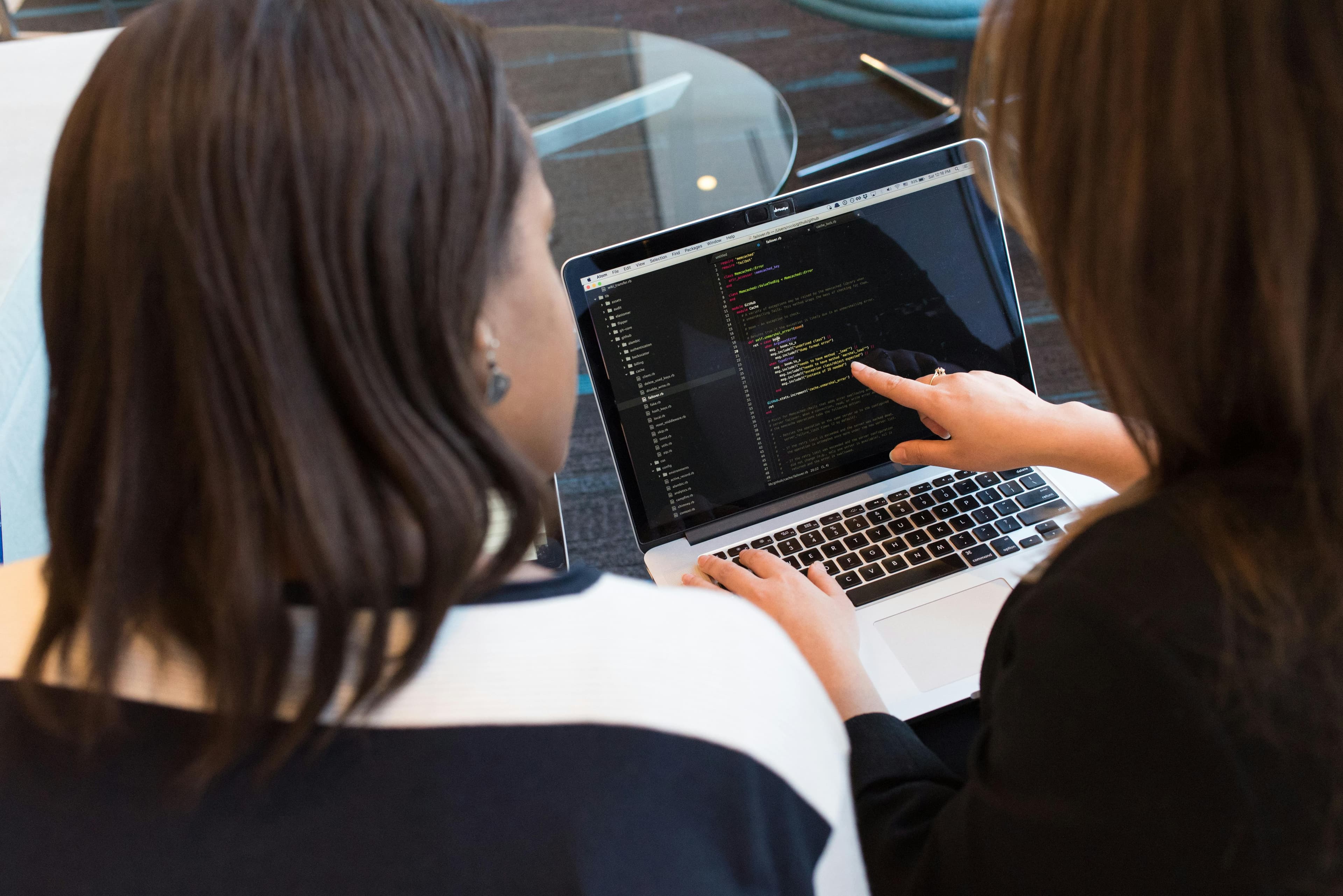

Najwygodniej programuje się na dwóch monitorach albo na jednym szerokim ekranie ultrawide z podziałem okien, bo kod, dokumentacja i przeglądarka są widoczne jednocześnie, a Ty nie przełączasz okien. Dodatkowy monitor to naszym zdaniem wygoda i lepsza wydajność pracy, a jedną z alternatyw jest większy, zakrzywiony ekran, który dzielisz na strefy za pomocą funkcji systemu (Snap layouts w Windows 11, kafelkowanie okien w macOS). Przy wyborze liczy się nie tylko przekątna, ale też rozdzielczość: Full HD na dużym ekranie daje wyraźnie mniej ostry obraz niż QHD lub 4K.
Monitor to element stanowiska, na który patrzysz osiem godzin dziennie, a mimo to zwykle kupuje się go na końcu i na oko. Tymczasem to właśnie on decyduje, ile kodu, dokumentacji i okien zmieścisz przed oczami. Poniżej porównujemy dwa popularne rozwiązania, czyli dwa monitory i jeden szeroki, zakrzywiony ekran, i pokazujemy, jak dobrać rozmiar i rozdzielczość. Nie podajemy modeli ani cen, bo starzeją się w kilka miesięcy. O samym komputerze piszemy w artykule Jaki komputer dla programisty.
Dlaczego monitor ma znaczenie w pracy programisty?
Programista rzadko pracuje w jednym oknie. Pisząc kod, patrzysz zwykle na edytor, dokumentację, przeglądarkę z działającą aplikacją, terminal i narzędzia, takie jak komunikator. Im więcej z tego widzisz jednocześnie, tym rzadziej przełączasz okna i gubisz wątek. Minimalne wymagania narzędzi to potwierdzają: Android Studio według Google ma minimum 1280 × 800 pikseli, a zaleca 1920 × 1080. Zalecenie to tylko punkt wyjścia, bo przy jednym ekranie Full HD kod i dokumentacja zaczynają się wzajemnie zasłaniać.
Czy dwa monitory to dobry pomysł dla programisty?
Naszym zdaniem tak: dodatkowy monitor to przede wszystkim wygoda, a przy codziennej pracy także lepsza wydajność. Kod zostaje w jednym miejscu, a na drugim ekranie masz dokumentację, podgląd aplikacji lub terminal, więc nie przełączasz okien i nie tracisz kontekstu. Nie mierzyliśmy tej różnicy, a popularne badania o „wzroście produktywności o kilkadziesiąt procent” były zlecane przez producentów monitorów i nie udało nam się dotrzeć do ich oryginałów, dlatego nie podajemy żadnych liczb. Dwa monitory mają też wady:
| Zaleta | Wada |
|---|---|
| każde zadanie ma własny ekran | wymaga więcej miejsca na biurku |
| łatwo dokupić drugi, tańszy monitor | pasek („ramka”) między ekranami przecina obraz |
| bez przełączania okien | wzrok i głowa pracują na boki |
| można ustawić jeden monitor pionowo (np. do kodu lub dokumentacji) | dwa zasilacze, dwa kable, dwa zestawy ustawień |
Prosty podział, który dobrze się sprawdza: kod i terminal na jednym ekranie, a przeglądarka i dokumentacja na drugim. Dzięki temu efekt zmiany w kodzie widzisz od razu, bez przełączania okien.
Czy jeden duży, zakrzywiony monitor może zastąpić dwa?
Może, jeśli dobrze z niego korzystasz. Szeroki ekran ultrawide (proporcje 21:9 lub 32:9) mieści obok siebie tyle, ile dwa zwykłe monitory, ale bez ramki w środku. Producenci dodają do większych modeli krzywiznę, żeby krawędzie ekranu były mniej oddalone od oczu. To deklaracja producentów, a my krzywizny nie mierzyliśmy, więc potraktuj ją jako kwestię komfortu, którą dobrze sprawdzić na żywo. Policzyliśmy za to, ile miejsca dają różne ekrany:
| Ekran | Rozdzielczość | Liczba pikseli | Gęstość (ppi) | Szerokość × wysokość |
|---|---|---|---|---|
| 24" Full HD | 1920 × 1080 | 2,07 mln | ok. 92 | 53 × 30 cm |
| 27" QHD | 2560 × 1440 | 3,69 mln | ok. 109 | 60 × 34 cm |
| 27" 4K | 3840 × 2160 | 8,29 mln | ok. 163 | 60 × 34 cm |
| 32" 4K | 3840 × 2160 | 8,29 mln | ok. 138 | 71 × 40 cm |
| 34" ultrawide (21:9) | 3440 × 1440 | 4,95 mln | ok. 110 | 80 × 33 cm |
| 49" super ultrawide (32:9) | 5120 × 1440 | 7,37 mln | ok. 109 | 120 × 34 cm |
Dwa monitory 24" Full HD dają razem 4,15 mln pikseli i ok. 106 cm szerokości, a jeden ultrawide 34" 3440 × 1440 ma 4,95 mln pikseli na 80 cm. To obliczenia z przekątnej i rozdzielczości, nie pomiary konkretnych modeli, ale pokazują, że szeroki ekran nie ustępuje dwóm podstawowym monitorom pod względem ilości widocznych pikseli.
Co wybrać, jeśli budżet wystarcza tylko na jedno rozwiązanie?
Naszym zdaniem wybierz jeden duży ekran z podziałem okien. Dodatkowy monitor dokup wtedy, gdy poczujesz, że ciągle przełączasz okna i mimo podziału brakuje Ci miejsca.
Jak podzielić jeden duży ekran na okna?
Tu ważne jest, że szeroki ekran ma sens dopiero z podziałem okien: bez niego jedno rozwinięte okno rozciąga się na całą szerokość i kod robi się trudny do czytania. Nowoczesne systemy mają taki podział wbudowany, więc nie potrzebujesz dodatkowych programów:
| System | Jak podzielić ekran | Źródło |
|---|---|---|
| Windows 11 | najedź na przycisk maksymalizacji okna albo naciśnij Win + Z, wybierz układ (Snap layouts); Win + strzałka przypina okno do boku; po wybraniu strefy Snap Assist pokazuje miniatury pozostałych okien | dokumentacja Microsoftu |
| macOS | przeciągnij okno do krawędzi ekranu (z Option szybciej), najedź na zielony przycisk w rogu okna lub wybierz w menu Window > Move & Resize (połowy, ćwiartki, układy) | dokumentacja Apple |
| Linux | zależy od środowiska graficznego | nie sprawdzaliśmy |
Dwie uwagi praktyczne. Według Microsoftu układy w Windows 11 zależą od rozmiaru ekranu („depending on the size of your display, you might see different predetermined layouts”), a dokumentacja nie opisuje wprost ultrawide, więc sprawdź, jakie układy widzisz na swoim monitorze. Wsparcie dla Windows 10 skończyło się 14 października 2025 r., a opis Snap layouts dotyczy Windowsa 11. Szerzej o różnicach między systemami piszemy w artykule System operacyjny dla programisty.
Jaki rozmiar i rozdzielczość monitora wybrać?
Gęstość pikseli (ppi) decyduje o ostrości tekstu, a czytasz go cały dzień. Z naszej tabeli wynika kilka prostych wniosków:
- 24" Full HD (ok. 92 ppi) to rozsądne minimum, ale tekst bywa lekko „ziarnisty”.
- 27" QHD (ok. 109 ppi) to popularny złoty środek dla programisty: wyraźniejszy tekst i dużo miejsca.
- 4K daje najostrzejszy obraz, ale wymaga skalowania interfejsu, bo przy 27" (ok. 163 ppi) i domyślnej wielkości elementów wszystko byłoby malutkie.
- Ultrawide 34" 3440 × 1440 (ok. 110 ppi) ma podobną ostrość jak 27" QHD, tylko szerzej.
- Im większa przekątna przy tej samej rozdzielczości, tym niższe ppi, więc 27" Full HD wyglądałby wyraźnie gorzej niż 24" Full HD. Pamiętaj o tym, kupując większy ekran.
Czy zawsze warto kupować monitor o jak największej gęstości pikseli?
Nie zawsze. Ekran o dużej gęstości pikseli (np. 4K) jest zwykle droższy, ale to nie jedyny koszt: komputer musi też narysować i przesłać więcej danych. Policzyliśmy, ile pikseli i danych przypada na jedną klatkę obrazu, przy założeniu 32 bitów na piksel:
| Rozdzielczość | Piksele względem Full HD | Rozmiar jednej klatki | Dane na sekundę przy 60 Hz |
|---|---|---|---|
| Full HD (1920 × 1080) | 1× | 8,3 MB | 0,5 GB/s |
| QHD (2560 × 1440) | 1,8× | 14,7 MB | 0,9 GB/s |
| ultrawide 3440 × 1440 | 2,4× | 19,8 MB | 1,2 GB/s |
| 4K (3840 × 2160) | 4× | 33,2 MB | 2,0 GB/s |
To uproszczone obliczenia (jedna warstwa obrazu, bez kompresji i bez dodatkowych buforów, które w praktyce stosuje system), więc pokazują rząd wielkości, a nie rzeczywiste zużycie. Wniosek jest jednak prosty: 4K to cztery razy więcej pikseli niż Full HD, a więc więcej pracy dla karty graficznej i pamięci, tym więcej, im wyższa częstotliwość odświeżania. Przy mocnym komputerze zwykle nie będzie to problemem, ale na słabszym laptopie ze zintegrowaną grafiką, szczególnie z kilkoma monitorami naraz, może to zauważalnie obciążać system.
Naszym zdaniem nie zawsze jest to uzasadnione ekonomicznie. Do pracy z kodem ostry tekst jest wygodny, ale różnica między QHD a 4K na biurku bywa mniejsza niż koszt dopłaty i dodatkowego obciążenia komputera. Dlatego rozsądnym kompromisem jest 27" QHD lub 34" ultrawide, a 4K warto wybrać, gdy naprawdę potrzebujesz najwyższej ostrości i masz komputer, który ją obsłuży.
Na co uważać, jeśli pracujesz z grafiką lub we frontendzie?
Do samego pisania kodu wierność kolorów nie ma większego znaczenia, ale są dwie grupy, dla których to ważne.
Osoby pracujące z grafiką (projektanci, graficy, osoby przygotowujące zdjęcia i ilustracje) powinny zwrócić uwagę na barwy monitora: to, jak wiernie ekran pokazuje kolory, jaki zakres barw obsługuje i czy jest dobrze skalibrowany. Na słabym monitorze projekt może wyglądać dobrze u Ciebie, a inaczej u klienta lub na innym ekranie, a ocenianie kolorów „na oko” przy takim sprzęcie prowadzi do błędów.
Frontendowcy też mogą to odczuć. Na monitorze o słabszej jakości łatwo przeoczyć subtelne rzeczy, takie jak płynne przejścia kolorów (gradienty), delikatne cienie czy niewielkie różnice odcieni szarości. Dobrze widać to na przykładzie gradientu: przy 8 bitach na kanał kolorów jest łącznie ok. 16,8 mln, ale gradient od czerni do bieli ma tylko 256 poziomów jasności. Na ekranie o szerokości 2560 pikseli jeden poziom zajmuje więc ok. 10 pikseli (na 1920 pikselach ok. 7,5, na 3440 ok. 13). Jeśli monitor ma słabą matrycę lub źle ustawiony obraz, te kroki stają się widoczne jako paski (banding), a cienie lub subtelne tła mogą wyglądać inaczej niż na dobrym ekranie. Użytkownik z lepszym monitorem zobaczy Twoją pracę inaczej, niż Ty ją sprawdzasz.
Naszym zdaniem frontendowiec nie musi od razu kupować drogiego monitora dla grafików, ale powinien sprawdzać wygląd gradientów i cieni na więcej niż jednym ekranie (np. na telefonie i na drugim monitorze), zamiast ufać jednemu.
Czy czas reakcji i częstotliwość odświeżania są ważne, a co z prądem?
Czas reakcji i częstotliwość odświeżania (refresh rate) są ważne przy grach, ale w pracy programisty grają naszym zdaniem drugą rolę. Przy edytorze, terminalu i przeglądarce zwykły ekran 60 Hz zupełnie wystarcza, a wyższa częstotliwość oznacza więcej danych do wysłania (przy 4K i 144 Hz to ok. 4,8 GB/s, wobec 2 GB/s przy 60 Hz) i zwykle wyższą cenę.
Lepszym kryterium bywa ekonomia, czyli zużycie prądu. Monitor działa przez wiele godzin dziennie, a w zestawie z laptopem bywa jednym z największych odbiorników energii (zależy od zestawu: w komputerze stacjonarnym z mocną kartą graficzną więcej pobiera sam komputer). Typowy monitor 27" pobiera według certyfikatów ENERGY STAR kilkanaście watów, a według kart katalogowych producentów 25–40 W, więc różnice między modelami są duże. Roczny koszt policzysz prosto:
roczne zużycie (kWh) = moc (W) × godziny dziennie × dni w roku ÷ 1000
Przykładowo monitor o mocy 30 W pracujący 8 godzin dziennie przez 250 dni zużywa 30 × 8 × 250 ÷ 1000 = 60 kWh rocznie. Dwa takie monitory to 120 kWh. Pomnóż wynik przez swoją cenę kWh, żeby poznać koszt. Przy zakupie sprawdź etykietę energetyczną (klasa i zużycie w kWh na 1000 godzin) oraz wpis modelu w bazie EPREL, do której prowadzi kod QR na etykiecie. Większy ekran i wyższa rozdzielczość oznaczają zwykle większe zużycie, więc to kolejny argument, żeby nie kupować 4K „na zapas”.
Jak ustawić monitor, żeby nie bolały oczy i kark?
Najważniejsze zalecenie to wysokość. Laptop na biurku ma ekran zbyt nisko, więc pochylasz głowę. Według komentarza prawnego do rozporządzenia z 2023 roku stanowisko, na którym laptop jest używany co najmniej połowę dobowego czasu pracy, powinno mieć monitor stacjonarny lub podstawkę, tak aby górna krawędź ekranu znajdowała się na wysokości oczu pracownika, a do tego dodatkową klawiaturę i mysz. Z tego samego źródła wynika, że zniknął zapis o odległości oczu od ekranu 400–750 mm, choć wiele stron nadal podaje stare „40–75 cm”, więc nie opieraj się na tych liczbach. Opieramy się na komentarzu do przepisów, a nie na ich pełnym tekście, i dotyczy to pracodawców i pracowników. Praktyczny wniosek: ustaw górną krawędź ekranu mniej więcej na wysokości oczu, tak aby nie schylać głowy. Resztę stanowiska, w tym krzesło, omawiamy w artykule Jak wybrać fotel dla programisty.
Jak wybrać monitor krok po kroku?
- Sprawdź, co masz. Jeśli pracujesz na laptopie, już masz jeden ekran, więc pierwszy zewnętrzny monitor to największy skok wygody.
- Zdecyduj: dwa ekrany czy jeden szeroki. Dwa mniejsze są tańsze i elastyczne, a jeden ultrawide daje ciągły obraz bez ramki, ale wymaga korzystania z podziału okien.
- Dobierz rozdzielczość do przekątnej. 27" QHD lub 34" ultrawide 3440 × 1440 to dobre punkty wyjścia, a Full HD dobrze sprawdza się na 24".
- Sprawdź podział okien w swoim systemie (Snap layouts, kafelkowanie) i wyrób nawyk korzystania ze skrótów.
- Ustaw górną krawędź ekranu na wysokości oczu i zadbaj o resztę stanowiska.